يقدم الاستوديو العديد من أدوات تصحيح الأخطاء وسير العمل الشائعة الموجودة في بيئات التطوير المتكاملة (IDEs). تساعدك هذه الأدوات في فحص وحل الأخطاء في النصوص البرمجية أثناء تشغيلها.
تصحيح الأخطاء باستخدام نقاط التوقف
نقاط التوقف هي نقاط تفتيش توقف أو "كسر" تنفيذ النصوص البرمجية الخاصة بك عند خطوط معينة. يمكنك استخدام التوقفات لفحص وتصحيح لعبتك، ومراقبة المتغيرات، وفحص مكدس الاستدعاء. تعتبر نقاط التوقف واحدة من أكثر الطرق فعالية لتصحيح الأخطاء في الدوال، لذا فهي واحدة من أهم أدوات تصحيح الأخطاء.
الإدارة
في محرر النصوص البرمجية، يمكنك إدراج عدة أنواع من نقاط التوقف وتحرير إعدادات نقطة التوقف في أي وقت، بما في ذلك أثناء جلسات اختبار اللعب. إذا قمت بتحرير نقاط التوقف أثناء جلسة اختبار اللعب، فإن التعديلات تبقى حتى بعد الانتهاء منها. يمكنك أيضًا تحرير نقطة توقف تتوقف حاليًا عن جلسة اختبار اللعب، لكن التغييرات لا تنطبق حتى جلسة اختبار اللعب التالية.
إدراج
تأخذ نقاط التوقف عدة أشكال ويمكن إدراجها في أي سطر من التعليمات البرمجية القابلة للتنفيذ كما يلي:
لإدراج نقطة توقف قياسية في سطر من التعليمات البرمجية، انقر في الحافة مباشرة إلى يمين رقم السطر. بدلاً من ذلك، انقر بزر الماوس الأيمن في الحافة واختر إدراج نقطة توقف. يظهر رمز نقطة التوقف كدائرة حمراء.

تعطيل
لتعطيل نقطة توقف مؤقتًا دون حذفها، استخدم أي من سير العمل التالية:
- انقر على رمز نقطة التوقف.
- انقر بزر الماوس الأيمن على رمز نقطة التوقف واختر تعطيل نقطة التوقف.
- تحرير نقطة التوقف وتبديل خانة الاختيار مفعل.
تظهر نقطة التوقف المعطلة كنسخة فارغة من رمزها المفعل، على سبيل المثال دائرة فارغة لنقطة توقف قياسية معطلة، أو ماسة فارغة لنقطة تسجيل معطلة.


حذف
لحذف نقطة توقف، انقر بالنقر الأوسط على رمزها أو انقر بزر الماوس الأيمن على رمزها واختر حذف نقطة التوقف.
تحرير
يمكنك تحرير إعدادات نقطة التوقف في أي وقت، بما في ذلك أثناء جلسات اختبار اللعب. إذا قمت بتحرير نقاط التوقف أثناء جلسة اختبار اللعب، فإن التعديلات تبقى حتى بعد الانتهاء منها. يمكنك أيضًا تحرير نقطة توقف تتوقف حاليًا عن جلسة اختبار اللعب، لكن التغييرات لا تنطبق حتى جلسة اختبار اللعب التالية.
لتحرير نقطة توقف:
انقر بزر الماوس الأيمن على رمز نقطة التوقف واختر تحرير نقطة التوقف.
في نافذة تحرير نقطة التوقف، قم بتكوين نقطة التوقف كما هو مطلوب. يمكنك دمج هذه التكوينات معًا لتناسب احتياجات تصحيح الأخطاء الخاصة بك.
الخيار الوصف الحالة تعبير اختياري يحدد ما إذا كانت نقطة التوقف تنشط. إذا كانت الحالة فارغة، فإن نقطة التوقف تنشط دائمًا. إذا كانت الحالة موجودة، تصبح نقطة التوقف نقطة توقف شرطية وتنشط فقط إذا كانت الحالة صحيحة. على سبيل المثال، إذا كنت تريد أن تنشط نقطة التوقف فقط إذا كانت المتغير var تساوي 10، قم بتعيين الحالة إلى var == 10. رسالة التسجيل تعبير يطبع في نافذة الإخراج عند الوصول إلى نقطة التوقف. تنسيق رسالة التسجيل هو نفسه تنسيق عبارة print() . على سبيل المثال، قم بتعيين رسالة التسجيل كـ "قيمة var هي:", var لإخراج نفس الرسالة كـ print("قيمة var هي:", var). استمرار التنفيذ يحدد ما إذا كانت نقطة التوقف توقف النص البرمجي إذا تم تنشيطها. يتم تعطيل هذا الخيار بشكل افتراضي ما لم تكن نقطة التوقف المدخلة نقطة تسجيل. إزالة نقطة التوقف عند الوصول إذا تم تحديدها، فإن نقطة التوقف تزيل نفسها تلقائيًا بعد أول جلسة اختبار لعب، مما يجعلها فعليًا نقطة توقف مؤقتة. التفعيل عند تحدد سياق نقطة التوقف ما إذا كان يجب أن تنشط على العميل (نصوص جانب العميل)، الخادم (نصوص جانب الخادم)، أو التعديل (تصحيح نصوص الإضافات). إذا اخترت سياق مخصص، تشير النافذة إلى سياقات التفعيل الحالية.
سير العمل
سير العمل النموذجي لتصحيح الأخطاء باستخدام نقاط التوقف هو كما يلي:
افتح النص البرمجي الذي ترغب في تصحيحه وأدرج نقاط التوقف على الأسطر التي تريد فحصها.
من الميزان في الاستوديو، ابدأ اختبار اللعب لبدء التصحيح.

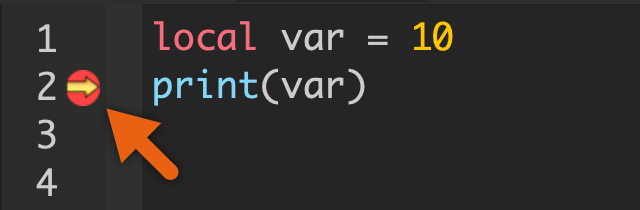
عندما يصل النص البرمجي إلى نقطة توقف، تتوقف جلسة اختبار اللعب مؤقتًا ما لم تكن تلك النقطة مكونة للاستمرار في التنفيذ. تشير السهم الأصفر فوق نقطة التوقف إلى أي سطر من التعليمات البرمجية سيتم تنفيذه بعد ذلك.
أثناء توقف النص البرمجي، افحص نافذة نقاط التوقف ونافذة المراقبة ونافذة مكدس الاستدعاء ونافذة الإخراج ومحرر النصوص البرمجية للعثور على معلومات حول قيم المتغيرات وتنفيذ الدوال.
لمتابعة تنفيذ التعليمات البرمجية بعد الوصول إلى نقطة توقف، انقر على استئناف النصوص البرمجية في الميزان.

يمكنك أيضًا تنفيذ التعليمات البرمجية سطرًا بسطر باستخدام أزرار الخطوات في الميزان:

الإجراء اختصار الوصف خطوة إلى الداخل F11 زر خطوة إلى الداخل ينقل المصحح إلى كود الدالة في السطر الحالي. إذا لم يكن هناك دالة في السطر الحالي، ينتقل المصحح إلى السطر التالي. خطوة فوق F10 زر خطوة فوق ينقل المصحح إلى السطر التالي من التعليمات البرمجية، دون الانتقال إلى الدوال. خطوة للخارج ShiftF11 زر خطوة للخارج ينقل المصحح للخارج من الدالة الحالية إلى السطر التالي من التعليمات البرمجية بعد استدعاء الدالة. إذا لم يكن السطر الحالي داخل دالة، ينتقل المصحح إلى السطر التالي. عندما تنتهي من تصحيح الأخطاء في الجلسة الحالية، انقر على زر إيقاف.



المراقبة
يتضمن الاستوديو عدة نوافذ وأدوات لمراقبة قيم المتغيرات وتنفيذ الدوال أثناء تصحيح الأخطاء. مع هذه المعلومات، يمكنك العثور على السبب الجذري لمعظم المشكلات في نصوصك البرمجية.

نقاط التوقف
نافذة نقاط التوقف هي عرض موحد يظهر جميع نقاط التوقف داخل جميع النصوص البرمجية. لفتحها، انقر على نقاط التوقف من شريط أدوات نصوص في الاستوديو، أو انتقل إلى قائمة نافذة ⟩ تصحيح وقم بتفعيل نقاط التوقف.
في النافذة، تظهر دائمًا أعمدة النص البرمجي والسطر، ويمكنك تفعيل/تعطيل أعمدة الإعدادات الأخرى من خلال قائمة ⋮ في الزاوية العلوية اليمنى. ضمن عمود النص البرمجي، انقر بزر الماوس الأيمن على أي نقطة توقف للكشف عن قائمة خيارات لت تحرير أو تعطيل/تمكين أو حذف أو الانتقال إلى سطر نقطة التوقف داخل النص البرمجي.

أثناء جلسة تصحيح الأخطاء، تظهر العمود الأقصى على اليسار (x3) مما يشير إلى السياقات المتعددة (العميل، الخادم، التعديل) لنقطة التوقف. من خلال توسيع فرع أي نقطة توقف، يمكنك بعد ذلك النقر على الرمز بجوار سياق معين لت تعطيل/تمكينها لذلك السياق، مثل تعطيل نقطة توقف فقط في سياق العميل مع الاحتفاظ بها مفعلة في سياق الخادم.

مكدس الاستدعاء
نافذة مكدس الاستدعاء، التي يمكن الوصول إليها من شريط أدوات نصوص في الاستوديو أو من قائمة نافذة ⟩ تصحيح، تظهر أي سطر من التعليمات البرمجية سيتم تنفيذه بعد ذلك عندما يصل المصحح إلى نقطة توقف. إذا كنت تستدعي دوال من داخل دوال أخرى، فإنها تشير إلى أي الأسطر تم استدعاء تلك الدوال منها، مما يتيح لك التأكد مما إذا كانت تدفق الاستدعاء الفعلي يتطابق مع التدفق المتوقع.


بينما يتوقف النص البرمجي عند نقاط التوقف، استخدم أزرار الخطوات في الميزان للانتقال إلى داخل أو فوق أو خارج دالة/سطر كما هو موضح في سير العمل.

المراقبة
نافذة المراقبة، التي يمكن الوصول إليها من شريط أدوات نصوص في الاستوديو أو من قائمة نافذة ⟩ تصحيح، تتيح لك مراقبة قيم المتغيرات والتعبيرات بنشاط أثناء التنقل عبر نقاط التوقف.
تظهر علامة المتغيرات معلومات حول المتغيرات الحالية في النطاق، ويمكن تصفيتها من خلال النقر على زر جميع النطاقات في الشريط العلوي للنافذة. توسيع فرع يظهر أعضاء ذلك المتغير أو الكائن وقيمهم. يمكنك أيضًا مراقبة أي متغير من خلال تمييزه مرتين في محرر النصوص البرمجية، والنقر بزر الماوس الأيمن، واختيار إضافة مراقبة من قائمة المنبثقة.


محرر النصوص البرمجية
تم دمج المصحح مع محرر النصوص البرمجية. عندما تتوقف لعبتك عند نقطة توقف في نص برمجي، يمكنك تمرير الماوس فوق اسم متغير لرؤية قيمته. على سبيل المثال، يمكنك رؤية تكوين جدول ومفاتيحه/قيمه المحتواة.

أدوات تصحيح الأخطاء الإضافية
بالإضافة إلى المصحح، يقدم الاستوديو أدوات تصحيح أخطاء إضافية لك لإصلاح المشكلات والأخطاء في لعبتك.
شريط الأوامر
يسمح لك شريط الأوامر بتشغيل أوامر Luau أثناء تشغيل اللعبة. وهو متاح في الاستوديو من قائمة نافذة ⟩ نص وفي وحدة التحكم المطور.
وحدة التحكم المطور
توفر وحدة التحكم المطور مجموعة واسعة من التفاصيل بما في ذلك إخراج العميل والخادم، واستخدام الذاكرة، وأداء الشبكة، والمزيد. لفتح وحدة التحكم أثناء اختبار أو لعب لعبة، اكتب /console في الدردشة أو اضغط على F9.
ملفات السجل
عندما يطبع نص برمجي أو يحدث خطأ في الاستوديو أو تطبيق اللاعب، يسجل التطبيق الرسالة في ملف سجل في نظام الملفات المحلي. تقع هذه الملفات في أماكن مختلفة اعتمادًا على نظام التشغيل.
ويندوز
للوصول إلى ملفات السجل على ويندوز:
- افتح مستكشف الملفات.
- انتقل إلى الدليل %LOCALAPPDATA%\Roblox\logs.
- انقر نقرًا مزدوجًا على سجل لفتحه. السجلات التي تحمل نفس قيمة XXXXX هي من نفس جلسة الاستوديو.
ماك
للوصول إلى ملفات السجل على ماك:
- افتح Finder.
- في شريط القائمة، اختر اذهب ⟩ اذهب إلى المجلد....
- في الحوار، أدخل ~/Library/Logs/Roblox.
- انقر نقرًا مزدوجًا على النتيجة للانتقال إلى دليل سجلات Roblox.
- داخل الدليل، انقر نقرًا مزدوجًا على سجل لفتحه.
iOS
يمكنك جمع سجلات iOS باستخدام ماك أو باستخدام جهاز iOS.
للوصول إلى ملفات سجل iOS على ماك:
- قم بتوصيل جهاز iOS بجهاز ماك.
- افتح Finder.
- انتقل إلى الأدوات وافتح تطبيق وحدة التحكم.
- لتعبئة السجلات في الوقت الحقيقي في تطبيق وحدة التحكم، اختر جهاز iOS من الشريط الجانبي، انقر على زر بدء، وأعد إنتاج المشكلة على جهاز iOS.
- لتعبئة السجلات المؤرشفة في تطبيق وحدة التحكم، قم بتشغيل sudo log collect --device-name "[اسم جهاز iOS]" في Terminal. تأكد من عدم وجود علامات اقتباس في اسم الجهاز وإلا قد تحصل على خطأ عند تشغيل الأمر.
أندرويد
للوصول إلى ملفات السجل على أندرويد:
- انتقل إلى الإعدادات ⟩ النظام ⟩ خيارات المطور.
- قم بتفعيل خيارات المطور.
- على الكمبيوتر، قم بتنزيل وتثبيت Android Studio.
- في Android Studio، انقر على Logcat.
- قم بتوصيل جهاز أندرويد بالكمبيوتر لتعبئة Logcat بالسجلات تلقائيًا.