يمكن أن يساعدك مخطط أعطال الخادم ولقطات ذاكرة الخادم عند نفاد الذاكرة في تحديد السبب الجذري لأعطال الخادم وتحسين استقرار اللعبة الخاصة بك.
عندما يكتشف الخادم أنه ينفد من الذاكرة، يقوم المحرك تلقائيًا بالتقاط ملخص مدمج بتنسيق JSON لنموذج البيانات قبل إغلاق الخادم. إذا لاحظت ارتفاعًا في أعطال نفاد الذاكرة في خادمك، يمكنك استخدام المخطط ولقطات الذاكرة لتشخيص المشكلة:
- اختر لقطة: استخدم قائمة لقطات ذاكرة الخادم عند نفاد الذاكرة للعثور على عطل، ثم افحص استخدام الذاكرة حسب أحدث طابع زمني، معرف المكان، إصدار المكان، إصدار الخادم، أو وقت تشغيل الخادم للعثور على تسريبات الذاكرة الطويلة الأمد أو لتوافق العطل مع التقارير من اللاعبين أو نافذة اختبارك الخاصة.
- تصور استخدام الذاكرة: انقر على لقطة لفتح عارض خريطة الشجرة الذي يظهر العقد موزونة حسب استخدام الذاكرة. يمكنك التدقيق في العقد لرؤية الخدمات أو المجلدات أو الأصول التي هيمنت على الذاكرة في وقت العطل.
- تحقق في الاستوديو: استخدم فتات الخبز في أعلى العارض لإبراز الحاويات الأساسية التي تحتوي على أصول محتملة الانتفاخ. مع هذه الخلفية، يمكنك القفز إلى الاستوديو للتحقق وإصلاح البرنامج النصي أو الأصل المحدد الذي يسبب المشكلة.

الوصول إلى المخطط
للوصول إلى مخطط أعطال الخادم، يجب أن تكون إما مالك اللعبة أو لديك أذونات مجموعة التحليلات.
- انتقل إلى صفحة الإنشاءات في مركز المبدعين.
- ضمن قائمة منبثقة مركز المبدعين، حدد حسابك أو المجموعة التي تمتلك اللعبة.
- حدد اللعبة.
- في القائمة المنبثقة الرصد، حدد أعطال.
استخدام المخطط
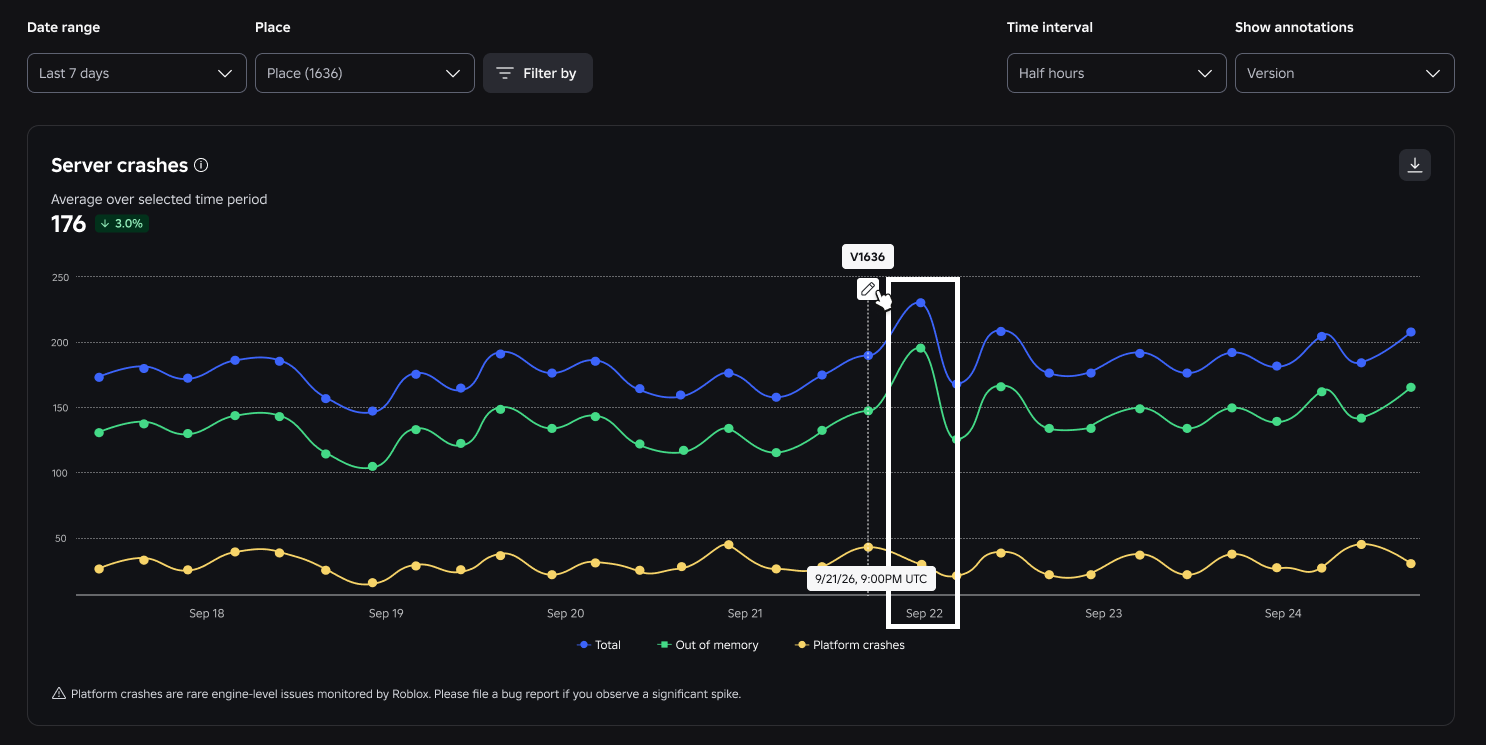
يوفر مخطط أعطال الخادم رؤية متعمقة للأسباب المحتملة لأعطال الخادم. يتم تقسيم الأعطال حسب سبب العطل:
- أعطال نفاد الذاكرة - الأعطال التي تحدث بسبب الاستخدام العالي للذاكرة، ويمكنك اتخاذ إجراءات مباشرة لإصلاح ذلك.
- أعطال المنصة - الأعطال التي تحدث بسبب أخطاء على مستوى المحرك أو ذاكرة تالفة عندما تدخل في حالة غير قابلة للاسترجاع. يراقب Roblox هذه الأعطال ويتخذ إجراءات مباشرة لإصلاحها.
يمكنك استخدام قوائم المخطط لضبط نطاق التاريخ، وفترة الوقت، والملاحظات، وقائمة المكان لفحص أماكن فردية بدلاً من اللعبة بالكامل.

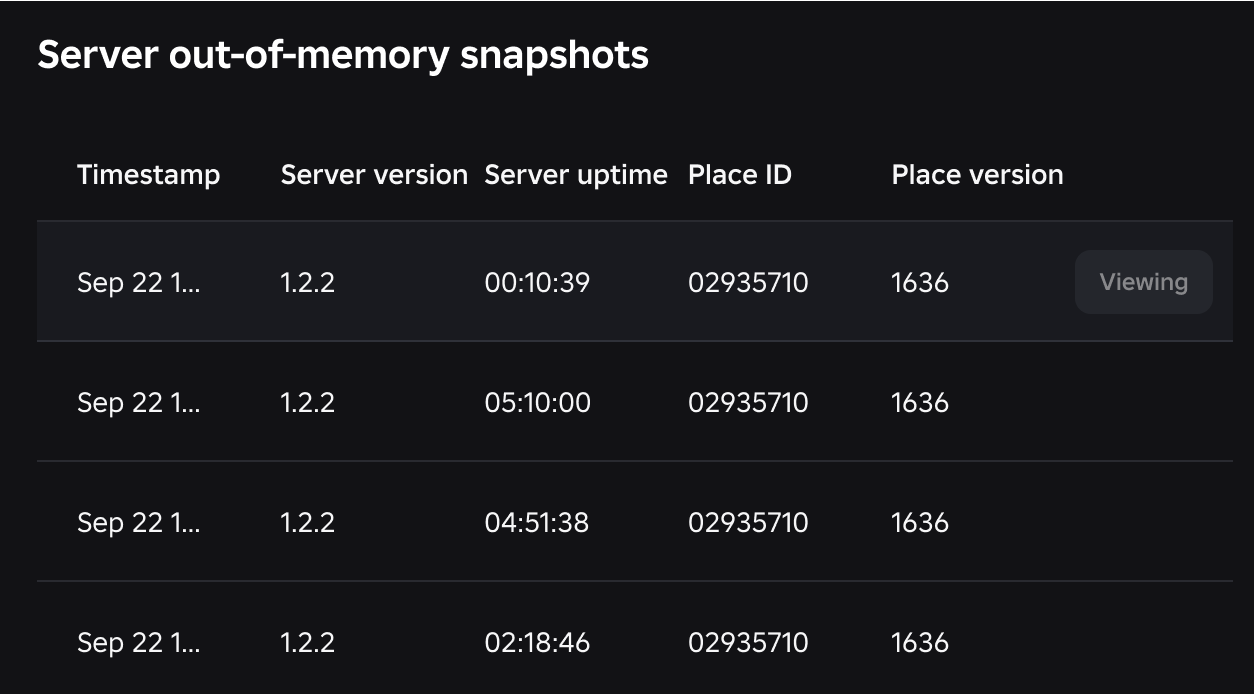
مباشرة أسفل المخطط، توجد قائمة بلقطات ذاكرة الخادم عند نفاد الذاكرة التي يمكنك فحصها إما حسب الطابع الزمني، إصدار الخادم، وقت تشغيل الخادم، معرف المكان، أو إصدار المكان. عندما تختار أي من هذه اللقطات، يتم عرض عرض خريطة الشجرة مع العقد موزونة حسب استخدام الذاكرة.

لتوضيح كيفية استخدام المخطط ولقطات ذاكرة الخادم عند نفاد الذاكرة لتشخيص تسرب الذاكرة:
تحديد الارتفاع. عند ملاحظتك ارتفاع الأعطال بسبب نفاد الذاكرة في مخطط أعطال الخادم، قم بتصفية حسب إصدار المكان لكي تؤكد موقع تسرب الذاكرة.
اختر لقطة. قم بالتمرير لأسفل إلى لقطات الذاكرة وراجع القائمة حسب أحدث طابع زمني أو وقت تشغيل الخادم. إذا اخترت لقطة من خادم تعطل خلال دقائق من بدء التشغيل، فهذا يشير إلى ارتفاع حاد كبير في الذاكرة خلال عملية التهيئة.
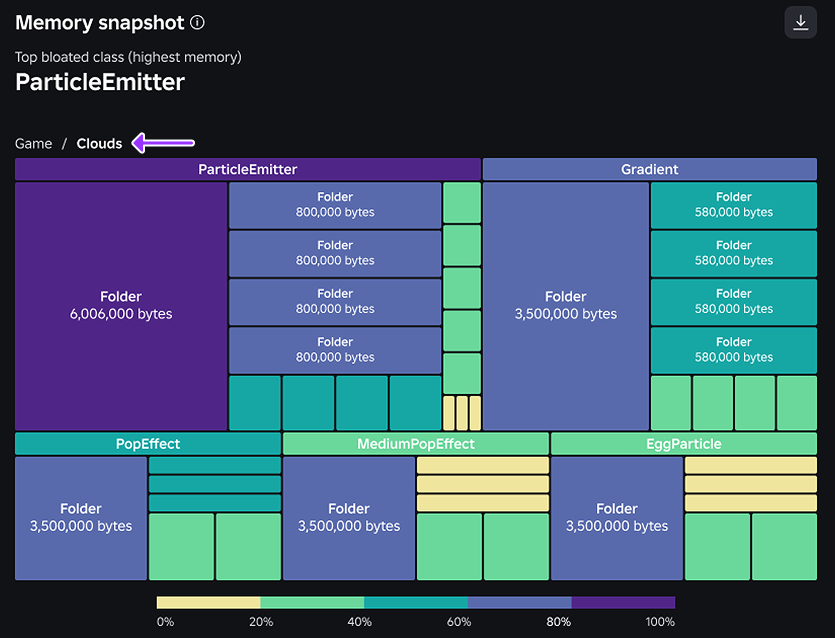
تصور الذاكرة. افتح اللقطة في عرض خريطة الشجرة، ثم انقر في كل عقدة لرؤية الخدمات، المجلدات، أو الأصول التي هيمنت على الذاكرة في وقت العطل. على سبيل المثال، يسلط العرض في الفيديو التالي الضوء على السحب باعتبارها أكبر عقدة، ثم يظهر أن ParticleEmitter يمثل 50% من عقدة السحب، مما يشير إلى أنه يتم استنساخ الأصول الثقيلة في الذاكرة عند بدء التشغيل ولكن لم يتم إعدادها بشكل صحيح أو تدميرها.
تحقق وأصلح. يمكنك استخدام فتات الخبز في العارض لتتبع سياق العقدة المتضخمة. نظرًا لأن بعض الأصول يتم إنشاؤها ديناميكيًا في وقت التشغيل، يمكنك استخدام هذا المسار كنقطة انطلاق في نافذة مستكشف الاستوديو، إضافة منطق التنظيف، ثم مراقبة التحديث التالي للتحقق من الإصلاح.