Na animação, tweening é o processo de gerar quadros intermediários entre dois pontos-chave em uma sequência. Ao projetar uma interface de usuário, você pode usar tweening para transitar um GuiObject suavemente de um estado para outro, como:
- Aumentar suavemente o tamanho de um botão quando um usuário o seleciona.
- Deslizar menus de UI para dentro e para fora das bordas da tela.
- Animar gradualmente uma barra de saúde entre duas larguras quando um usuário recebe um aumento de saúde.
Tweens de única propriedade
Posição
Para tweenar a posição de um GuiObject:
- Defina o AnchorPoint para o objeto.
- Passe um TweenInfo e a posição alvo para TweenService:Create().
- Reproduza o tween com Tween:Play().
O seguinte trecho de código move um ImageLabel dentro de um ScreenGui para o exato centro da tela:
local TweenService = game:GetService("TweenService")
local Players = game:GetService("Players")

local PlayerGui = Players.LocalPlayer:WaitForChild("PlayerGui")
local ScreenGui = PlayerGui:WaitForChild("ScreenGui")
local object = ScreenGui:WaitForChild("ImageLabel")

object.AnchorPoint = Vector2.new(0.5, 0.5)

local targetPosition = UDim2.new(0.5, 0, 0.5, 0)

local tweenInfo = TweenInfo.new(2)
local tween = TweenService:Create(object, tweenInfo, {Position = targetPosition})

tween:Play()
Tamanho
Para tweenar o tamanho de um GuiObject:
- Anexe um UIAspectRatioConstraint ao objeto para manter sua proporção de aspecto projetada ao tweenar.
- Passe um TweenInfo e o tamanho alvo para TweenService:Create().
- Reproduza o tween com Tween:Play().
O seguinte trecho de código escala um ImageLabel dentro de um ScreenGui para 40% da largura ou altura da tela (o que for menor) a partir do ponto âncora central do objeto:
local TweenService = game:GetService("TweenService")
local Players = game:GetService("Players")

local PlayerGui = Players.LocalPlayer:WaitForChild("PlayerGui")
local ScreenGui = PlayerGui:WaitForChild("ScreenGui")
local object = ScreenGui:WaitForChild("ImageLabel")

object.AnchorPoint = Vector2.new(0.5, 0.5)

local aspectRatioConstraint = Instance.new("UIAspectRatioConstraint")
aspectRatioConstraint.Parent = object

local targetSize = UDim2.new(0.4, 0, 0.4, 0)

local tweenInfo = TweenInfo.new(2)
local tween = TweenService:Create(object, tweenInfo, {Size = targetSize})

tween:Play()
Rotação
Para tweenar a rotação de um GuiObject:
- Defina o AnchorPoint para o objeto ao redor do qual ele irá rotacionar.
- Determine a Rotation alvo para o objeto.
- Passe um TweenInfo e a rotação alvo para TweenService:Create().
- Reproduza o tween com Tween:Play().
local TweenService = game:GetService("TweenService")
local Players = game:GetService("Players")

local PlayerGui = Players.LocalPlayer:WaitForChild("PlayerGui")
local ScreenGui = PlayerGui:WaitForChild("ScreenGui")
local object = ScreenGui:WaitForChild("ImageLabel")

object.AnchorPoint = Vector2.new(0.5, 0.5)

local targetRotation = 45

local tweenInfo = TweenInfo.new(2)
local tween = TweenService:Create(object, tweenInfo, {Rotation = targetRotation})

tween:Play()
Transparência
Múltiplas propriedades controlam a transparência da UI, dependendo do tipo de objeto. Você pode tweenar cada uma dessas propriedades individualmente ou combinadas através de um tween de múltiplas propriedades. Alternativamente, você pode tweenar a transparência geral de um objeto colocando-o dentro de um CanvasGroup e tweenando a GroupTransparency do grupo.
local TweenService = game:GetService("TweenService")
local Players = game:GetService("Players")

local PlayerGui = Players.LocalPlayer:WaitForChild("PlayerGui")
local ScreenGui = PlayerGui:WaitForChild("ScreenGui")
local object = ScreenGui:WaitForChild("ImageLabel")

local targetTransparency = 0.8

local tweenInfo = TweenInfo.new(2)
local tween = TweenService:Create(object, tweenInfo, {ImageTransparency = targetTransparency})

tween:Play()local TweenService = game:GetService("TweenService")
local Players = game:GetService("Players")
local PlayerGui = Players.LocalPlayer:WaitForChild("PlayerGui")
local ScreenGui = PlayerGui:WaitForChild("ScreenGui")
local canvasGroup = ScreenGui:WaitForChild("CanvasGroup")
local targetTransparency = 0.8
local tweenInfo = TweenInfo.new(2)
local tween = TweenService:Create(canvasGroup, tweenInfo, {GroupTransparency = targetTransparency})
tween:Play()Cor
Múltiplas propriedades controlam a cor da UI, dependendo do tipo de objeto. Você pode tweenar cada uma dessas propriedades individualmente ou combinadas através de um tween de múltiplas propriedades. Alternativamente, você pode tweenar a cor geral de um objeto colocando-o dentro de um CanvasGroup e tweenando a GroupColor3 do grupo.
local TweenService = game:GetService("TweenService")
local Players = game:GetService("Players")

local PlayerGui = Players.LocalPlayer:WaitForChild("PlayerGui")
local ScreenGui = PlayerGui:WaitForChild("ScreenGui")
local object = ScreenGui:WaitForChild("ImageLabel")

local targetColor = Color3.fromRGB(255, 0, 0)

local tweenInfo = TweenInfo.new(2)
local tween = TweenService:Create(object, tweenInfo, {ImageColor3 = targetColor})

tween:Play()local TweenService = game:GetService("TweenService")
local Players = game:GetService("Players")
local PlayerGui = Players.LocalPlayer:WaitForChild("PlayerGui")
local ScreenGui = PlayerGui:WaitForChild("ScreenGui")
local canvasGroup = ScreenGui:WaitForChild("CanvasGroup")
local targetColor = Color3.fromRGB(255, 0, 0)
local tweenInfo = TweenInfo.new(2)
local tween = TweenService:Create(canvasGroup, tweenInfo, {GroupColor3 = targetColor})
tween:Play()Traço
Múltiplas propriedades controlam as bordas da UI, dependendo do tipo de objeto.
Alternativamente, você pode aplicar um filho UIStroke e tweenar sua espessura, cor e/ou transparência.
| Objeto de UI | Propriedades |
|---|---|
| UIStroke | Color, Thickness, Transparency |
local TweenService = game:GetService("TweenService")
local Players = game:GetService("Players")

local PlayerGui = Players.LocalPlayer:WaitForChild("PlayerGui")
local ScreenGui = PlayerGui:WaitForChild("ScreenGui")
local object = ScreenGui:WaitForChild("TextLabel")

local stroke = Instance.new("UIStroke")
stroke.Color = Color3.fromRGB(255, 255, 255)
stroke.Thickness = 5
stroke.Parent = object

local targetColor = Color3.fromRGB(255, 0, 0)
local targetThickness = 10

local tweenInfo = TweenInfo.new(2)
local tween = TweenService:Create(stroke, tweenInfo, {Color = targetColor, Thickness = targetThickness})

tween:Play()
Tweens de múltiplas propriedades
Você pode combinar qualquer um dos tweens de única propriedade em tweens mais complexos, passando várias propriedades alvo para TweenService:Create(), por exemplo posição + rotação ou tamanho + transparência.
local TweenService = game:GetService("TweenService")
local Players = game:GetService("Players")

local PlayerGui = Players.LocalPlayer:WaitForChild("PlayerGui")
local ScreenGui = PlayerGui:WaitForChild("ScreenGui")
local object = ScreenGui:WaitForChild("ImageLabel")

object.AnchorPoint = Vector2.new(0.5, 0.5)

local targetPosition = UDim2.new(0.5, 0, 0.5, 0)
local targetRotation = 45

local tweenInfo = TweenInfo.new(2)
local tween = TweenService:Create(object, tweenInfo, {Position = targetPosition, Rotation = targetRotation})

tween:Play()local TweenService = game:GetService("TweenService")
local Players = game:GetService("Players")
local PlayerGui = Players.LocalPlayer:WaitForChild("PlayerGui")
local ScreenGui = PlayerGui:WaitForChild("ScreenGui")
local object = ScreenGui:WaitForChild("ImageLabel")
object.AnchorPoint = Vector2.new(0.5, 0.5)
local aspectRatioConstraint = Instance.new("UIAspectRatioConstraint")
aspectRatioConstraint.Parent = object
local targetSize = UDim2.new(0.4, 0, 0.4, 0)
local targetTransparency = 0.8
local tweenInfo = TweenInfo.new(2)
local tween = TweenService:Create(object, tweenInfo, {Size = targetSize, ImageTransparency = targetTransparency})
tween:Play()Sequências de Tween
Você pode encadear animações de UI para ocorrerem uma após a outra, reproduzindo tweens subsequentes após o evento Completed do tween anterior. Por exemplo, o seguinte script move um objeto para o centro da tela e, em seguida, o rotaciona em 45°.
local TweenService = game:GetService("TweenService")
local Players = game:GetService("Players")

local PlayerGui = Players.LocalPlayer:WaitForChild("PlayerGui")
local ScreenGui = PlayerGui:WaitForChild("ScreenGui")
local object = ScreenGui:WaitForChild("ImageLabel")

object.AnchorPoint = Vector2.new(0.5, 0.5)

local targetPosition = UDim2.new(0.5, 0, 0.5, 0)
local targetRotation = 45

local tweenInfo = TweenInfo.new(2)
local positionTween = TweenService:Create(object, tweenInfo, {Position = targetPosition})
local rotationTween = TweenService:Create(object, tweenInfo, {Rotation = targetRotation})

-- Inicialmente reproduza o tween de posição
positionTween:Play()

-- Reproduza o tween de rotação após a conclusão do tween de posição
positionTween.Completed:Connect(function()
	rotationTween:Play()
end)
Transições de estilo
Objetos de UI também podem ser animados através de transições de estilo, comparáveis às transições CSS, onde uma ou mais propriedades de UI são tweenadas através de definições de StyleRule. Consulte o guia do Editor de Estilo para detalhes.

Opções de easing
Usando as opções de easing de TweenInfo, você pode controlar o estilo e a direção do easing das animações de UI.
Estilo
Enum.EasingStyle define a taxa de interpolação do início ao fim. Por padrão, o estilo de easing é definido como Enum.EasingStyle.Quad.
| Estilo | Descrição |
|---|---|
| Linear | Move a uma velocidade constante. |
| Sine | A velocidade é determinada por uma onda senoidal para um movimento de easing suave. |
| Quad | Semelhante ao Sine, mas com uma curva ligeiramente mais acentuada baseada na interpolação quadrática. |
| Cubic | Semelhante ao Quad, mas com uma curva ligeiramente mais acentuada baseada na interpolação cúbica. |
| Quart | Semelhante ao Cubic, mas com uma curva ainda mais acentuada baseada na interpolação quartica. |
| Quint | Semelhante ao Quart, mas com uma curva ainda mais acentuada baseada na interpolação quintica. |
| Exponential | A curva mais acentuada baseada na interpolação exponencial. |
| Circular | Segue um arco circular, de modo que a aceleração é mais súbita e a desaceleração mais gradual em comparação com Quint ou Exponential. |
| Back | Levemente ultrapassa o alvo, depois volta para o lugar. |
| Bounce | Salta para trás várias vezes após alcançar o alvo, antes de finalmente se estabilizar. |
| Elastic | Move como se estivesse preso a um elástico, ultrapassando o alvo várias vezes. |

local tweenInfo = TweenInfo.new(2, Enum.EasingStyle.Cubic)
local tween = TweenService:Create(object, tweenInfo, {Rotation = 45})
Direção
Enum.EasingDirection define como a interpolação do estilo de easing se aplica a um objeto, com um padrão de Out. Observe que um tween com estilo de easing Linear não é afetado, pois a interpolação linear é constante do início ao fim.
| Direção | Descrição |
|---|---|
| In | O estilo de easing se aplica em uma direção para frente. |
| Out | O estilo de easing se aplica em uma direção reversa. |
| InOut | O estilo de easing se aplica para frente na primeira metade e em reversa na segunda metade. |
local tweenInfo = TweenInfo.new(2, Enum.EasingStyle.Cubic, Enum.EasingDirection.InOut)
local tween = TweenService:Create(object, tweenInfo, {Rotation = 45})
Efeito de máquina de escrever em texto
Você pode facilmente aprimorar a UI baseada em texto, como banners de cenas, instruções de jogadores e prompts, com efeitos animados. O efeito "máquina de escrever" é ideal para TextLabels que contam uma história, exibem conversas de NPCs, etc.
Crie um novo ModuleScript dentro de ReplicatedStorage.
Renomeie o novo script para AnimateUI.
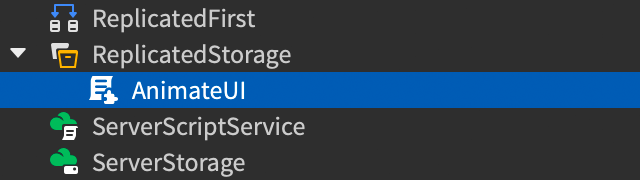
Cole o seguinte código no script:
ModuleScript - AnimateUIlocal LocalizationService = game:GetService("LocalizationService")local Players = game:GetService("Players")local SOURCE_LOCALE = "en"local translator = nillocal AnimateUI = {}function AnimateUI.loadTranslator()pcall(function()translator = LocalizationService:GetTranslatorForPlayerAsync(Players.LocalPlayer)end)if not translator thenpcall(function()translator = LocalizationService:GetTranslatorForLocaleAsync(SOURCE_LOCALE)end)endendfunction AnimateUI.typeWrite(guiObject, text, delayBetweenChars)guiObject.Visible = trueguiObject.AutoLocalize = falselocal displayText = text-- Traduzir texto se possívelif translator thendisplayText = translator:Translate(guiObject, text)end-- Substituir tags de quebra de linha para que o loop de grafemas não perca esses caracteresdisplayText = displayText:gsub("<br%s*/>", "\n")-- Remover tags RichText, pois a animação caractere por caractere quebrará as tagsdisplayText = displayText:gsub("<[^<>]->", "")-- Definir texto traduzido/modificado no paiguiObject.Text = displayTextlocal index = 0for first, last in utf8.graphemes(displayText) doindex += 1guiObject.MaxVisibleGraphemes = indextask.wait(delayBetweenChars)endendreturn AnimateUICrie um TextLabel em um local adequado, como dentro de um ScreenGui parentado a StarterGui.
Insira um novo LocalScript como um filho direto do rótulo e cole o seguinte código. Observe que cada mensagem é exibida chamando AnimateUI.typeWrite() com parâmetros para o objeto pai, a string a ser exibida e o atraso entre os caracteres.
LocalScriptlocal ReplicatedStorage = game:GetService("ReplicatedStorage")local AnimateUI = require(ReplicatedStorage:WaitForChild("AnimateUI"))local label = script.Parent-- Carregar tradutor se o jogo estiver localizado--AnimateUI.loadTranslator()local message1 = [[Além desta porta está o<br /><font size="46" color="rgb(255,50,25)">Grande Zorgoth...</font> <font size="40">🗡</font>]]AnimateUI.typeWrite(label, message1, 0.05)task.wait(1)local message2 = [[...que governa esta masmorra <font color="rgb(255,200,50)">sem ser desafiado!</font> <font size="30">😈</font>]]AnimateUI.typeWrite(label, message2, 0.05)
