Wbudowana kamera Roblox obsługuje domyślny tryb trzeciej osoby oraz opcjonalny tryb pierwszej osoby, więc nie musisz budować własnej kamery podążającej. W bardziej dostosowanych scenariuszach możesz dostosować domyślne właściwości w Camera lub całkowicie je zastąpić, na przykład dla widoków zza ramienia, izometrycznych i celowniczych.
Podstawowe ustawienia
Możesz skonfigurować wspólne ustawienia kamery bezpośrednio w obiekcie StarterPlayer w Studio. Ustawienia te obejmują odległość zoomu oraz różne tryby kamery, okluzji i ruchu.
W oknie Eksplorator wybierz obiekt StarterPlayer.

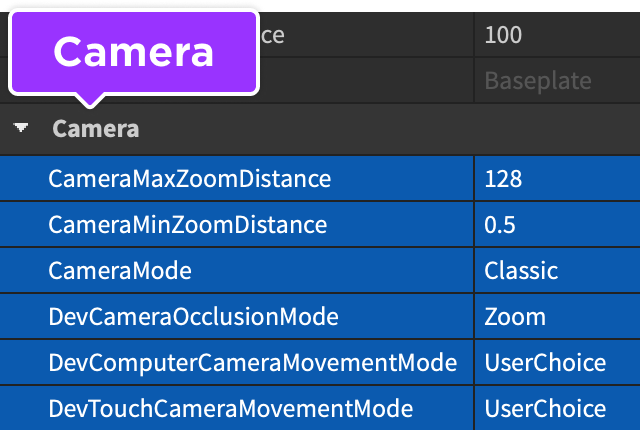
W oknie Właściwości przewiń w dół, aby znaleźć sekcję Kamera. Możesz skonfigurować następujące właściwości bezpośrednio lub za pomocą skryptu.


Odległość zoomu
Właściwości CameraMaxZoomDistance i CameraMinZoomDistance ustalają zakres, w którym gracze mogą przybliżać kamerę w odniesieniu do swojej postaci. Ustawienie bardzo dużej wartości maksymalnej, takiej jak 500, pozwala graczom na oddalenie kamery w przestrzeni. Jeśli chcesz zablokować kamerę na określonej odległości od postaci i zapobiec przybliżaniu, ustaw obie te właściwości na tę samą wartość.
local Players = game:GetService("Players")

local player = Players.LocalPlayer

player.CameraMaxZoomDistance = 25
player.CameraMinZoomDistance = 50
Tryb kamery
Właściwość CameraMode ustala ogólne zachowanie kamery pomiędzy dwoma opcjami:
| Ustawienie | Opis |
|---|---|
| Klasyczny | Klasyczna kamera Roblox w trybie trzeciej osoby, którą można przybliżyć do trybu pierwszej osoby. Pozwala graczom na przybliżanie i oddalanie (chyba że zoom jest zablokowany) oraz obracanie kamery wokół swojej postaci. |
| ZablokujPierwsząOsobę | Zamyka kamerę w trybie pierwszej osoby. W tym trybie wszystkie części/elementy postaci gracza są dla niego niewidoczne, z wyjątkiem wyposażonych Tools. |
Tryb okluzji
Właściwość DevCameraOcclusionMode kontroluje zachowanie kamery, gdy gracz nie może zobaczyć swojej postaci, na przykład gdy jest ona zasłonięta przez BasePart.
| Ustawienie | Opis |
|---|---|
| Zoom | Jeśli postać gracza znajduje się za obiektem z Transparency mniejszym niż 0.25, kamera przybliża się bardzo blisko postaci, aby mogła być widoczna. Gdy postać wróci do widocznej pozycji, kamera oddala się. |
| Invisicam | Jeśli postać gracza znajduje się za obiektem z Transparency mniejszym niż 0.75, kamera pozostaje w miejscu, ale obiekt staje się półprzezroczysty, aby postać mogła być widoczna. Gdy postać wróci do widocznej pozycji, obiekt wraca do swojej normalnej przezroczystości. |
Tryb ruchu
Właściwości DevComputerCameraMovementMode (komputer) i DevTouchCameraMovementMode (telefon/tablet) określają, jak gracz może poruszać kamerą.
| Ustawienie | Opis |
|---|---|
| WybórUżytkownika | Kamera porusza się na podstawie ustawień kamery gracza w grze. |
| Klasyczny | Kamera pozostaje na swojej odległości zoomu, śledząc postać gracza, gdy porusza się po świecie. Gracze mogą również przechylać widok kamery w górę/dół i obracać ją wokół swojej postaci. |
| Podążaj | Podobnie jak Klasyczny, ale kamera może lekko się obracać, aby skierować się w stronę postaci gracza, jeśli porusza się w dowolnym kierunku, który nie jest równoległy do kierunku, w którym patrzy kamera. |
| Orbitalny | Kamera pozostaje na stałej odległości zoomu i śledzi postać gracza, gdy porusza się po świecie. Gracze mogą obracać kamerę wokół swojej postaci, ale nie mogą przechylać widoku w górę ani w dół. |
| PrzełącznikKamery | Działa tylko na komputerach (nie na telefonach/tabletach) przez DevComputerCameraMovementMode. Gdy gracz kliknie prawym przyciskiem myszy, kamera przełącza się między trybem Klasycznym a trybem "wolnego widoku", w którym poruszanie myszą pozwala na rozglądanie się po świecie. |
Skryptowanie kamery
Każdy gracz klient ma swój własny obiekt Camera znajdujący się w lokalnym Workspace, dostępny przez właściwość Workspace.CurrentCamera. Możesz nadpisać domyślne skrypty kamery Roblox, ustawiając CameraType na Scriptable, a następnie, najczęściej, kontrolować kamerę za pomocą następujących właściwości.
| Właściwość | Opis |
|---|---|
| Camera.CFrame | CFrame kamery. To najczęściej używana właściwość do pozycjonowania i orientacji kamery Scriptable w grze. |
| Camera.FieldOfView | Zakres obserwowalnej przestrzeni 3D, która może być widoczna na ekranie, mierzony w zakresie od 1 do 120 stopni w kierunku określonym przez Camera.FieldOfViewMode. Domyślnie wynosi 70. |
| Camera.CameraType | Przełącza między różnymi zachowaniami kamery opisanymi w Enum.CameraType, z których niektóre naśladują wybieralne tryby ruchu. Ustawienie tego na Scriptable daje pełną kontrolę nad kamerą. |
| Camera.Focus | Punkt w przestrzeni 3D, w który kamera patrzy. Jeśli ustawiłeś Camera.CameraType na Scriptable, powinieneś aktualizować tę właściwość w każdej klatce, ponieważ niektóre wizualizacje są bardziej szczegółowe w zależności od tego, jak blisko są do punktu skupienia. |