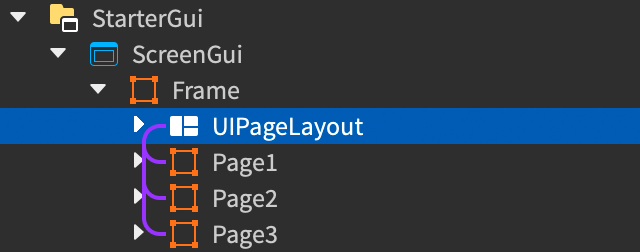
Wanneer je een UIPageLayout aan een UI-container koppelt, wordt elke sibling GuiObject een unieke pagina waar je via scripting naartoe kunt schakelen. Deze indeling is nuttig wanneer je gebruikersinterfaces wilt maken zoals tabbladenmodals, tutorials of schermen voor karakteraanpassing.

Nadat je meerdere pagina's binnen de UIPageLayout hebt gemaakt, moet je scripting gebruiken om van pagina naar pagina te schakelen. Bijvoorbeeld, de volgende code, geplakt in een client-side sibling Script van de indeling, schakelt elke twee seconden vooruit en vervolgens achteruit tussen de pagina's.
local frame = script.Parent

local pageLayout = frame:FindFirstChildWhichIsA("UIPageLayout")

task.wait(2)
pageLayout:Next()

task.wait(2)
pageLayout:Next()

task.wait(2)
pageLayout:Previous()

task.wait(2)
pageLayout:Previous()
Als je pagina's wilt bekijken terwijl je in Studio aan het bewerken bent, kun je de Opdrachtbalk gebruiken om van de ene pagina naar de andere te navigeren, zodat je kunt bekijken waar je wijzigingen moet aanbrengen zonder telkens je spel te hoeven spelen.
Selecteer het UIPageLayout object in de hiërarchie van het Explorer venster.
Open de Opdrachtbalk.
Voer een van de volgende opdrachten in en druk op Enter.
Actie Opdracht Volgende Pagina game:GetService("Selection"):Get()[1]:Next() Vorige Pagina game:GetService("Selection"):Get()[1]:Previous() Eerste Pagina game:GetService("Selection"):Get()[1]:JumpToIndex(0)