Realistic verlichting is de meest geavanceerde en krachtige LightingStyle die je kunt gebruiken voor het renderen van de 3D-omgeving binnen je games. Het biedt pixel-perfecte lichtemissie, gedetailleerde schaduwen en speculaire highlights die de verlichting in de echte wereld nabootsen voor zowel binnen- als buitenruimtes.
Met het Lighting Indoors - Start .rbxl bestand als startpunt en Lighting Indoors - Complete als referentie, laat deze tutorial je zien hoe je realistische verlichting kunt gebruiken met strategische globale en lokale lichtbronconfiguraties om realistisch, meeslepend binnenverlichtingsgedrag te produceren dat spelers naar de uitgang van de cabine leidt, inclusief richtlijnen over:
- Zorgen dat glanzende oppervlakken nauwkeurige reflecties hebben die periodiek worden bijgewerkt terwijl de omgeving dynamisch verandert.
- De zon en de aarde naar nieuwe posities verplaatsen om zonlicht vanuit ramen op specifieke oppervlakken te richten.
- De omgevingskleur en dichtheid van de atmosfeer aanpassen.
- Lichtbronnen kiezen om unieke omgevingsproblemen op te lossen met prestaties en optimalisatie in gedachten.
- Je lichtbronnen in balans brengen met hoe de camera hun verlichtingsgedrag waarneemt.
Als je op enig moment vastloopt in het proces, kun je Lighting Indoors - Complete gebruiken als referentie om je voortgang te vergelijken.


Configureer globale verlichting
Globale verlichting is de luminescentie van de zon of de maan in een game. Terwijl deze tutorial zich richt op het verbeteren van de verlichting binnen de cabine die van de zon is afgeschermd, is het belangrijk om globale verlichting te configureren omdat het de luchtdeeltjes binnen de algemene atmosfeer van de game beïnvloedt, ongeacht of ze binnen of buiten zijn.
Door een paar belangrijke standaard eigenschappen in de Lighting service en zijn kind Atmosphere object aan te passen, kun je dramatisch veranderen hoe zowel de atmosfeer als het zonlicht dat door het raam komt, aan spelers verschijnt, evenals hoe deze verlichting interactie heeft met elk ander object dat je in de game plaatst.
Schakel realistische verlichting in
De LightingStyle eigenschap bepaalt het gedrag van zowel globale als lokale verlichting in je game. Studio begint elke game met Soft verlichting die een plattere uitstraling met zachtere lichten en schaduwen weergeeft. Om echter de omgeving te verbeteren en ervoor te zorgen dat je lokale lichtbronnen ook nauwkeurige schaduwen, verlichting en speculaire highlights produceren, moet je Realistic verlichting inschakelen.
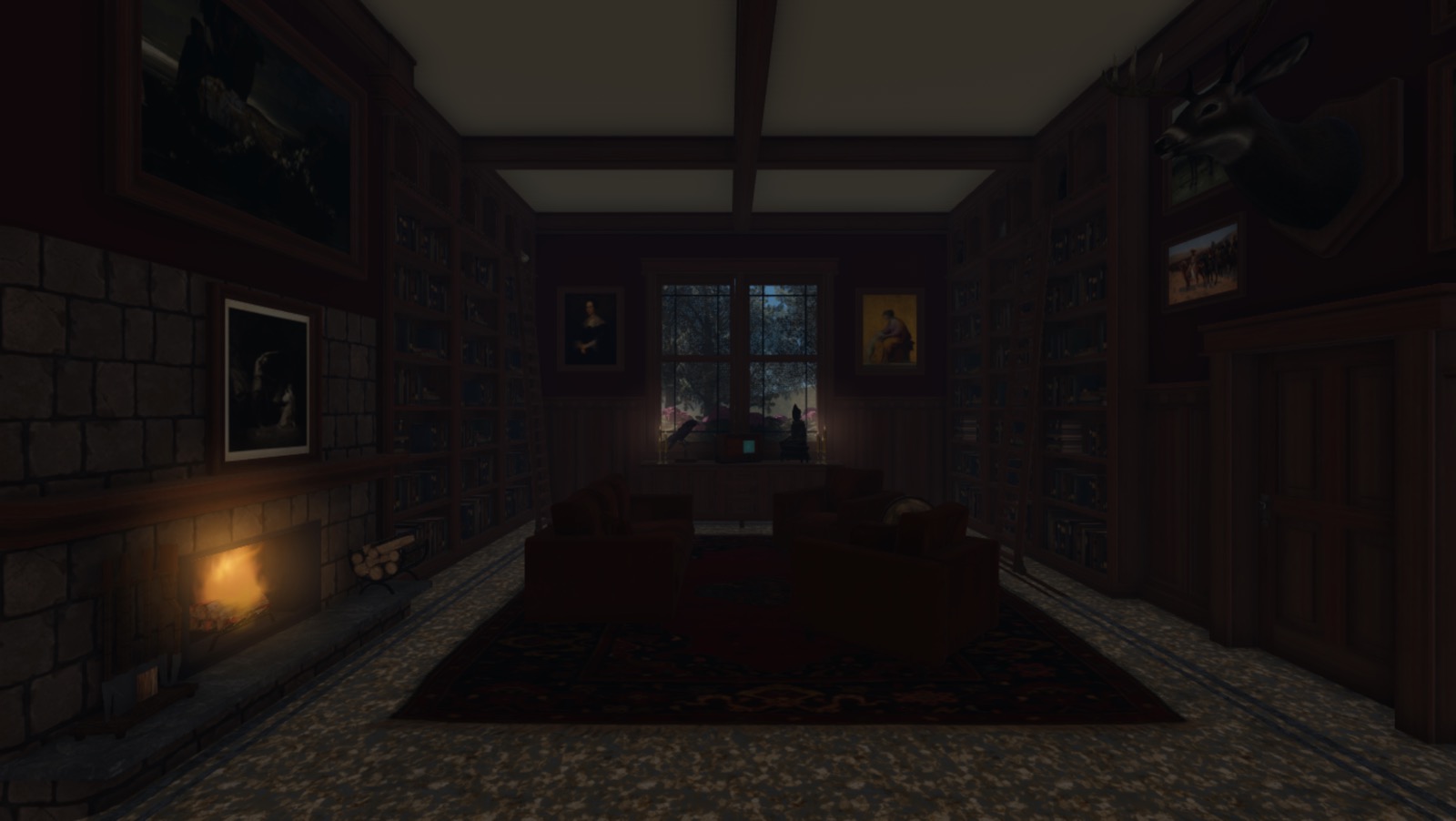
Deze verlichtingsconfiguratie stelt zowel je globale als lokale verlichting in staat om samen te werken en meer realistische en meeslepende visuals te bieden. Om dit te demonstreren, bekijk hoe het verlichtingsgedrag voor de radio verandert wanneer Lighting Indoors - Complete verschillende verlichtingsstijlen gebruikt. De lokale verlichting van het kaarslicht en de radio met de Soft verlichtingsstijl produceert geen schaduwen zoals de globale verlichting van de zon, en de details van de leren en houten materialen van de radio verdwijnen.


Het is belangrijk op te merken dat vanwege de manier waarop het Realistic verlichtingssysteem binnenruimtes detecteert om toepasselijke schaduwen te berekenen en weer te geven, het het beste is om binnenruimtes te omringen met Part objecten met een dikte van ten minste 1 stud om ongewenst buitenlicht te voorkomen dat in de cabine lekt. Om bijvoorbeeld te voorkomen dat de binnen- en buitenverlichting zich vermengen, gebruikt het voorbeeld Lighting Indoors - Start delen met een minimale dikte van 2,5 studs om alle MeshPart muren en plafondobjecten te omringen zonder het raam te blokkeren, zodat het zonlicht nog steeds de kamer kan binnenkomen.


Om Realistic verlichting in te schakelen:
In het Explorer venster, selecteer Lighting.
In het Properties venster, klik op de LightingStyle dropdown, en selecteer Realistic.

Verhoog metalen reflecties
Een belangrijk voordeel van het gebruik van realistische verlichting is het vermogen om speculaire highlights te produceren op glanzende, metalen oppervlakken. Dit verhoogt de realiteit van binnenomgevingen omdat het het gedrag van verlichting in de echte wereld nabootst, en het biedt een gevoel van diepte aan objecten in de 3D-ruimte.
Standaard gebruiken alle materialen fysiek-gebaseerde rendering (PBR) texturen die je in staat stellen om realistische oppervlakken weer te geven in verschillende verlichtingsscenario's door meerdere textuurkaarten op een enkel object te gebruiken. Dit betekent dat wanneer je de ingebouwde materialen van Studio gebruikt:
- De metalness en ruwheid van een bepaald oppervlak zijn al voor je gedefinieerd zonder extra stappen.
- Objecten met de ingebouwde materialen van Studio reageren van nature nauwkeuriger op de verlichting in je omgeving met realistische reflecties.
Je kunt dit effect verbeteren met de realistische verlichtingsstijl door de globale verlichting's Lighting.EnvironmentDiffuseScale en Lighting.EnvironmentSpecularScale eigenschappen te verhogen, vooral wanneer je elke eigenschap op 1 instelt. Deze stap is bijzonder belangrijk in deze tutorial omdat het ervoor zorgt dat alle PBR-texturen in de game, inclusief die van MaterialVariants of SurfaceAppearance objecten, er op hun best uitzien en hun omgeving nauwkeurig reflecteren.
Om dit concept te demonstreren, bekijk de metalen bases van de kaarsen met verschillende waarden voor Lighting.EnvironmentDiffuseScale en Lighting.EnvironmentSpecularScale eigenschappen. Wanneer je deze waarden verhoogt, reflecteert het metaal de verlichting van zowel de globale als lokale lichtbronnen nauwkeuriger, waardoor het materiaal tastbaarder wordt voor spelers terwijl ze de omgeving verkennen.


Om de metalen reflecties in het voorbeeld Lighting Indoors - Complete plaatsbestand te recreëren:
- In het Explorer venster, selecteer Lighting.
- In het Properties venster, zorg ervoor dat EnvironmentalDiffuseScale en EnvironmentSpecularScale zijn ingesteld op 1. Als dat zo is, is het metaal in de game nauwkeurig reflecterend.
Verander de tijd van de dag
Naast het aanpassen van de algemene atmosfeer van de 3D-ruimte, is globale verlichting een krachtig hulpmiddel bij het creëren van aandachtspunten binnen de omgeving die je wilt dat spelers verkennen. Wanneer je deze techniek koppelt aan lokale lichtbronnen, kun je spelers indirect naar elk gedeelte van het speelgebied leiden en voorkomen dat ze iets belangrijks missen.
Om dit proces te demonstreren, verplaatst het voorbeeld Lighting Indoors - Complete strategisch de zon zodat het licht onder een hoek de cabine binnenkomt, waarbij de enige deur van de cabine wordt belicht. Terwijl spelers de kamer scannen, trekt elke lichtbron indirect de aandacht van de speler en trekt ze met de klok mee: eerst naar de lokale lichtbron van de open haard, vervolgens naar de globale en lokale lichtbronnen nabij het raam, en tenslotte naar de globale lichtbron die op de uitgang schijnt.

Om de tijd van de dag in het voorbeeld Lighting Indoors - Complete plaatsbestand te recreëren:
In het Explorer venster, selecteer Lighting.
In het Properties venster,
- Stel ClockTime in op 15.6. De zon beweegt naar de geschatte positie die het zou hebben om 15:45 uur.
- OPTIONALStel GeographicLatitude in op 323.


Versterk de zonnestralen
Nu de zon op een ideale positie aan de hemel staat om zijn licht door het raam te laten schijnen en een aandachtspunt te creëren, kun je het kindobject SunRays van de Lighting service gebruiken om de verlichting van de zon te overdrijven door zijn individuele zonnestralen te versterken. In tegenstelling tot andere statische atmosferische effecten, veranderen zonnestralen dynamisch van vorm wanneer objecten tussen de camera van de speler en de zon komen, waardoor realistische licht- en schaduwvisuals ontstaan.
Om dit te demonstreren, bekijk hoe de vorm van de zonnestralen verandert wanneer je hun intensiteit en spreiding verhoogt. Terwijl de zonnestralen met de standaardconfiguratie subtiel naar het raam toe komen, schijnen de zonnestralen met de aangepaste configuratie de cabine binnen. Naast het verbeteren van je visuals, verbetert dit effect ook het effect van de luchtdeeltjesdichtheid later in de tutorial omdat de zonnestralen de dichte luchtdeeltjes vanuit bijna elke hoek benadrukken terwijl spelers de ruimte doorkruisen.


Om de zonnestralen in de atmosfeer in het voorbeeld Lighting Indoors - Complete plaatsbestand te recreëren:
- In het Explorer venster, selecteer het kindobject SunRays van de Lighting service.
- In het Properties venster,
- Stel Intensity in op 0.023 om de opaciteit van de zonneschijn te verhogen.
- Stel Spread in op 0.266 om de spreiding van de zonnestralen over de lucht te verbreden.
Pas de kleur van het omgevingslicht aan
Het aanpassen van de kleur van het omgevingslicht, of het algemene, indirecte licht in de 3D-ruimte, is een veelgebruikte methode om zowel de sfeer van een omgeving te bepalen als te bepalen of de verlichting warm of koel is. Er zijn twee Lighting eigenschappen die de kleur van het omgevingslicht regelen:
- Lighting.OutdoorAmbient regelt het omgevingslicht waar de lucht zichtbaar is.
- Lighting.Ambient regelt het omgevingslicht binnen ruimtes waar iets de lucht blokkeert, zoals binnenomgevingen.
Standaard zijn beide eigenschappen ingesteld om een koele grijze tint te produceren, maar dit komt niet overeen met de lichtbronnen binnen de cabine. Om dit probleem op te lossen, past het voorbeeld Lighting Indoors - Complete de Lighting.Ambient aan om een warme, oranje tint te produceren die overeenkomt met de warmte van het vuur in de open haard en de kaarsen, evenals de gloed van de ondergang. Hoewel deze verandering subtiel is, kun je het verschil aanzienlijk zien in indirect verlichte gebieden, zoals de schaduwen op de vloer.


Om de kleur van het omgevingslicht in het voorbeeld Lighting Indoors - Complete plaatsbestand te recreëren:
In het Explorer venster, selecteer Lighting.
In het Properties venster, stel Ambient in op 83, 70, 57. Het omgevingslicht verandert in een warmere en donkerdere oranje tint.


Kies een complementaire skybox
De Lighting service heeft een kindobject Sky met zes individuele eigenschappen die samen de skybox creëren die de lucht van een game vormt. Skyboxes kunnen een grote impact hebben op de uitstraling en het gevoel van wat er in je omgeving is, dus het is belangrijk om zorgvuldig te overwegen hoe je een skybox kunt kiezen die de visuele kwaliteit van je game verbetert, vooral omdat het de algehele sfeer beïnvloedt die in binnenruimtes sijpelt.
Omdat het voorbeeld Lighting Indoors - Complete een warme sfeer vereist, gebruikt het een skybox die voornamelijk warme tinten nabij de skyline prioriteert, zoals heldere gele, levendige oranje en enkele lichte groene tinten. Voor informatie over hoe je skyboxes kunt maken en aanpassen, zie Skyboxes.


Om de skybox in het voorbeeld Lighting Indoors - Complete plaatsbestand te recreëren:
In het Explorer venster, selecteer het kindobject Sky van de Lighting service.
In het Properties venster,
- Stel SkyboxBk in op rbxassetid://162001887.
- Stel SkyboxDn in op rbxassetid://161998893.
- Stel SkyboxFt in op rbxassetid://162001897.
- Stel SkyboxLf in op rbxassetid://162001904.
- Stel SkyboxRt in op rbxassetid://162001919.
- Stel SkyboxUp in op rbxassetid://162001926.


Verhoog de dichtheid van luchtdeeltjes
De Lighting service heeft een kindobject Atmosphere met eigenschappen die je in staat stellen om realistische omgevingen te simuleren door zonlicht op unieke manieren te verstrooien. Terwijl sommige van deze eigenschappen meer evident zijn in buitenomgevingen, zoals die welke de silhouetten en menging van verre objecten nabij de skyline beïnvloeden, beïnvloeden andere de dichtheid en kleur van de luchtdeeltjes die door de 3D-ruimte aanwezig zijn, ongeacht of ze binnen of buiten zijn.
Bijvoorbeeld, de Atmosphere.Density eigenschap regelt hoeveel deeltjes er in de lucht van je game bestaan. Wanneer je deze eigenschap verhoogt, creëren de extra deeltjes een gevoel van dikte en gewicht in de 3D-ruimte dat tastbaar is voor spelers die je wereld verkennen. Dit is nuttig voor het toevoegen van textuur en indirecte verlichting aan een omgeving zonder duidelijke lokale verlichtingsobjecten.
Om deze techniek te illustreren, bekijk de volgende twee afbeeldingen van de Lighting Indoors - Complete cabine met verschillende luchtdeeltjesdichtheden. Wanneer Atmosphere.Density is ingesteld op 0, is de cabine koud en donker ondanks de lokale lichtbronnen, maar wanneer Atmosphere.Density is ingesteld op 0.5, is de cabine warm en mistig. Dit effect is bijzonder impactvol omdat het Atmosphere object een warme oranje tint aan luchtdeeltjes toevoegt op basis van de kleuren van zijn skybox.


Om de dichtheid van de luchtdeeltjes in de atmosfeer in het voorbeeld Lighting Indoors - Complete plaatsbestand te recreëren:
In het Explorer venster, selecteer het kindobject Atmosphere van de Lighting service.
In het Properties venster, stel Density in op 0.5. De lucht wordt mistig.


Configureer lokale verlichting
Lokale verlichting is de luminescentie van lokale lichtbronnen in je game, zoals PointLight, SpotLight, en SurfaceLight objecten. Nadat je je globale verlichting hebt geconfigureerd om te voldoen aan de algemene verlichtings- en atmosfeervereisten van de game, is het belangrijk om deze lokale lichtbronnen te gebruiken om te voldoen aan de specifieke verlichtingsbehoeften van alles in de scène dat je wilt verlichten binnen de 3D-ruimte.
De volgende secties demonstreren hoe je elk type lokale lichtbron kunt creëren en een paar van zijn standaard eigenschappen kunt aanpassen om significant te veranderen hoe de lokale verlichting je globale verlichting aanvult en interactie heeft met de algehele omgeving.
Verlicht de kaarsen
De eerste objecten in de scène die de ruimte moeten verlichten zijn de groepen kaarsen op de dressoir nabij het raam. Hun standaardconfiguratie in het Lighting Indoors - Start voorbeeld omvat de volgende ParticleEmitter objecten om zachte beweging aan hun vlammen toe te voegen:
- CandleFire - Produceert lichttaperde deeltjes om de vlam van de kaars na te bootsen.
- CandleSmoke - Produceert donkere taperde deeltjes om de rook van de kaars na te bootsen.
- CandleFillLight - Produceert cirkelvormige deeltjes om de zachte gloed van de kaars na te bootsen.
Hoewel dit een uitstekende start is, produceren de kaarsen nog steeds geen realistisch verlichtingsgedrag dat het nabijgelegen gebied volledig verlicht of weerkaatst van omliggende objecten. Om deze verlichtingsbehoefte op te lossen, introduceert het voorbeeld Lighting Indoors - Complete een PointLight object in het midden van de kaarsengroep.
PointLight objecten stoten licht sferisch uit vanuit een enkel punt in alle richtingen, vergelijkbaar met een kleine zon. Dit verlichtingsgedrag maakt ze nuttig voor objecten die omnidirectioneel licht produceren, zoals onbedekte gloeilampen, fakkels en kaarslicht. Om dit te illustreren, bekijk de volgende twee afbeeldingen van hoe de scène verandert met en zonder een puntlicht. De scène zonder een puntlicht produceert een zachte verlichting die alleen de kaars zelf verlicht, maar de scène met een puntlicht produceert sterkere verlichting die de kaars, nabijgelegen muren en de subtiele details van het standbeeld verlicht.


Puntlichten kunnen meer prestatie-intensief zijn op low-end apparaten dan andere lokale lichtbronnen omdat puntlichten in alle richtingen projecteren. Om je game te optimaliseren, overweeg hoeveel puntlichten nodig zijn zonder je ideale verlichtingsgedrag in gevaar te brengen. Bijvoorbeeld, het voorbeeld plaatst slechts één puntlicht in het midden van de kaars omdat elke kaarsvlam klein genoeg is dat individuele puntlichten de visuals binnen het speelgebied niet merkbaar verbeteren.
Om lokale kaarsverlichting in het voorbeeld Lighting Indoors - Complete plaatsbestand te recreëren:
Voeg een puntlicht toe aan een van de kaarsengroepen.
- In het Explorer venster, breid het Candle_Group_A model uit.
- Beweeg de muis over het FillLight deel, klik vervolgens op het ⊕ pictogram. Een contextmenu verschijnt.
- Kies in het contextmenu om een PointLight in te voegen.
Selecteer het nieuwe puntlicht, en in het Properties venster,
- Stel Brightness in op 0.7 om de intensiteit van het licht te verlagen zodat het beter past bij kaarslicht.
- Stel Color in op 255, 202, 156 om het licht een perzikkleur te geven en de warmte van de kaarsbron na te bootsen.
- Schakel Shadows in om de kaarslicht schaduwen te laten produceren.
Herhaal dit proces voor Candle_Group_B.
- OPTIONALGebruik dezelfde techniek van de vorige stappen om een puntlicht met je eigen configuratie toe te voegen om het vuur in de open haard te verlichten.
Zet de bureaulamp aan
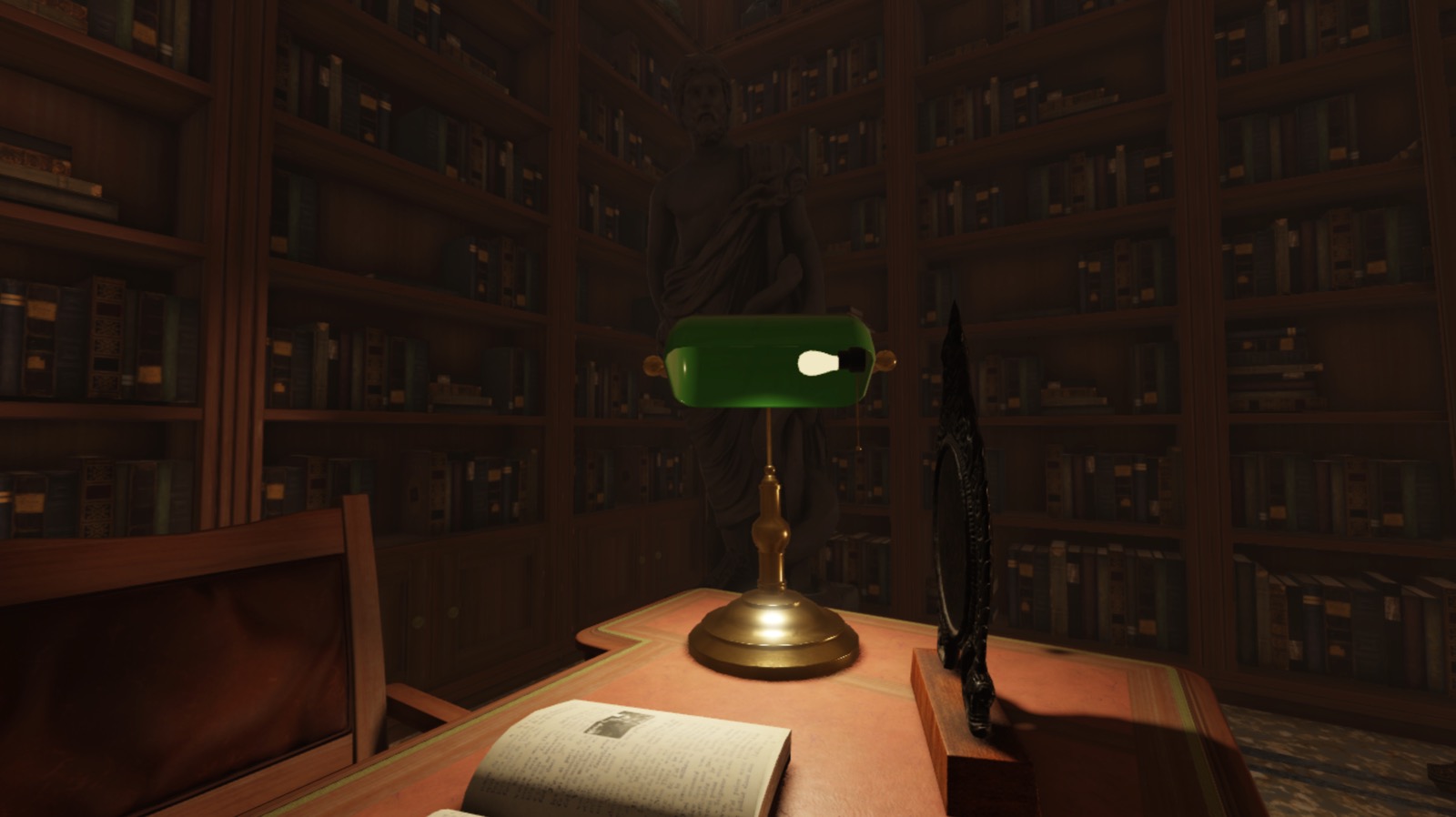
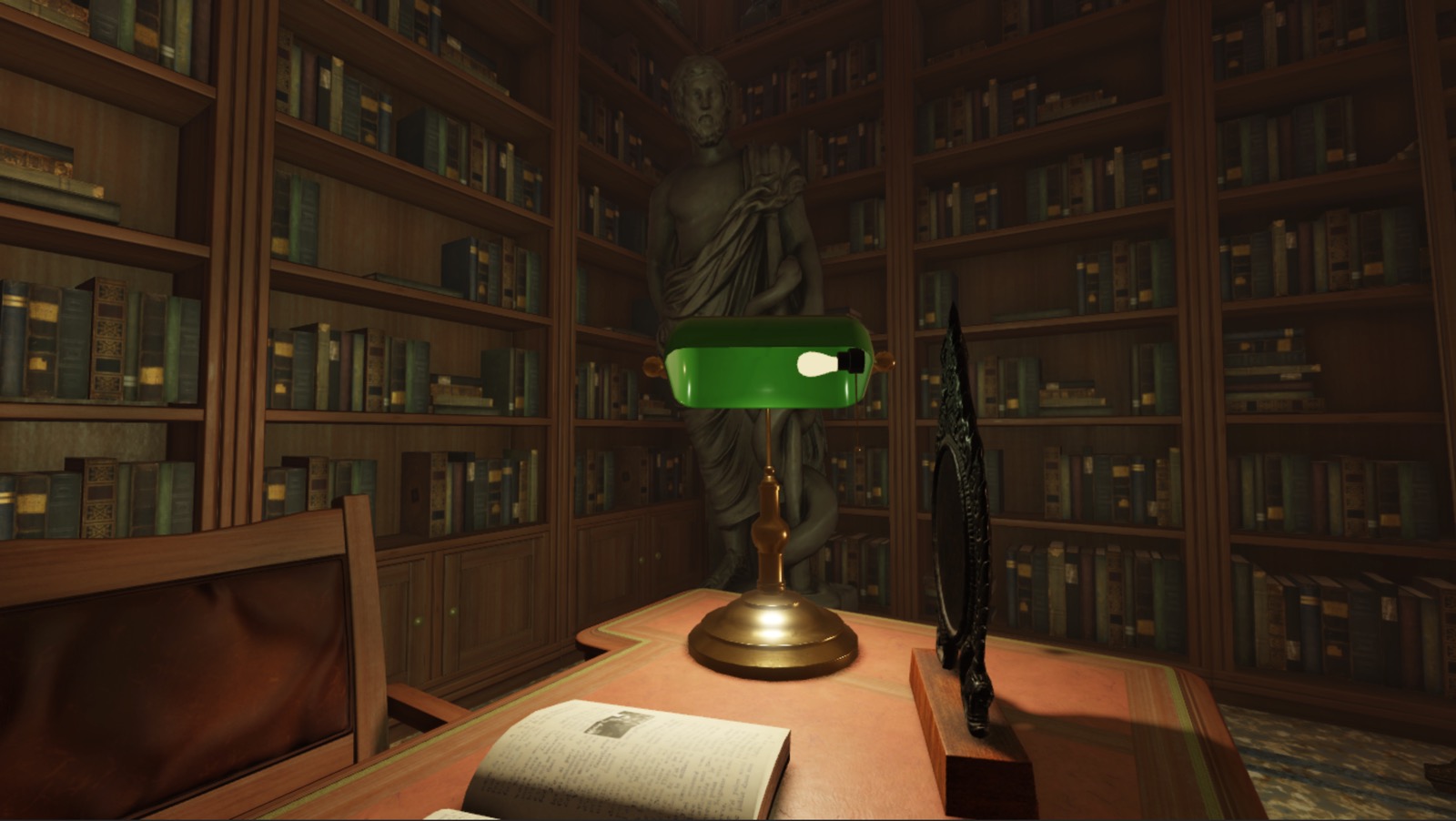
Het tweede object in de scène dat de ruimte moet verlichten is de bureaulamp in de achterste hoek van de cabine. Wanneer je beslist welk lokaal lichtobject je wilt gebruiken, is het belangrijk om te bekijken hoe het type en de vorm van de lichtbron beïnvloeden hoe het licht in de echte wereld schijnt. Bijvoorbeeld, omdat de bureaulamp in het Lighting Indoors - Start voorbeeld een witte gloeilamp onder een gebogen, donkergroene kap heeft, moet de lamp twee verschillende soorten licht produceren:
- Helder wit licht dat alleen in de richting van het bureau verlicht.
- Subtiel groen licht dat door de donkergroene kap in alle andere richtingen lekt, behalve het heldere witte licht.
Om de eerste verlichtingsbehoefte op te lossen, introduceert het voorbeeld Lighting Indoors - Complete een SpotLight in de bureaulamp om naar buiten te schijnen vanuit waar het niet bedekt is door de kap van de lamp. SpotLight objecten stoten licht uit in een enkele richting in de vorm van een kegel met een sferische basis, en ze bevatten een Face eigenschap die bepaalt van welke zijde/axis het licht wordt uitgestraald. Dit maakt hun verlichtingsgedrag nuttig voor objecten die directioneel licht produceren, zoals straatlantaarns, zaklampen en koplampen.
Om de tweede verlichtingsbehoefte op te lossen, gebruikt het voorbeeld een PointLight die een zacht groen licht produceert dat de hele hoek van de cabine verlicht zonder significant op te vallen binnen het heldere witte licht. Om dit te illustreren, bekijk de volgende twee afbeeldingen van hoe de scène verandert met en zonder een extra puntlicht. Beide scènes bevatten vergelijkbaar helder wit licht, maar de scène met het puntlicht creëert realistisch verlichtingsgedrag dat weerkaatst van het nabijgelegen standbeeld en de boekenkasten om de hoek van de cabine zichtbaar te maken en een aandachtspunt te creëren.


Om de lamp lokale verlichting in het voorbeeld Lighting Indoors - Complete plaatsbestand te recreëren:
Voeg een spotlight toe aan een van de kaarsengroepen.
- In het Explorer venster, breid het Bankers_Lamp model uit, en vervolgens het Lamp_Hood mesh.
- Beweeg de muis over het Lightbulb mesh, klik vervolgens op het ⊕ pictogram. Een contextmenu verschijnt.
- Kies in het contextmenu om een SpotLight in te voegen.

Selecteer de nieuwe spotlight, en in het Properties venster,
- Stel Face in op Bottom om de spotlight naar het bureau te richten.
- Stel Angle in op 140 om het licht in een halve bolvorm te projecteren in plaats van een kegelvorm.
- Stel Brightness in op 4 om de intensiteit van het licht te verhogen.
- Stel Color in op 255, 238, 202 om het licht een lichte tan kleur te geven en de subtiele warmte van de lampbron na te bootsen.
- Stel Range in op 12 om de grootte van het gebied dat de spotlight verlicht te verkleinen zodat het de vloer raakt.
- Schakel Shadows in om de lamplicht schaduwen te laten produceren en een dramatisch effect te creëren.
Voeg een puntlicht toe dat het indirecte groene licht van de kap van de lamp nabootst.
- In het Explorer venster, beweeg de muis over het FillLight deel, klik vervolgens op het ⊕ pictogram. Een contextmenu verschijnt.
- Kies in het contextmenu om een PointLight in te voegen.

Selecteer het nieuwe puntlicht, en in het Properties venster,
- Stel Range in op 12 om de grootte van het gebied dat het puntlicht verlicht te vergroten zodat het de muren achter het bureau kan verlichten.
- Stel Color in op 142, 157, 125 om het licht een lichte mosgroene tint te geven en indirect de helderheid te verminderen.


Verlicht het radioscherm
Het laatste object in de scène dat de ruimte moet verlichten is de klassieke radio in het midden van de standbeelden op de dressoir. Net als in de vorige sectie, wanneer je beslist welk lokaal lichtobject je wilt gebruiken, is het belangrijk om te bekijken hoe het type en de vorm van de lichtbron geen licht in de echte wereld uitstraalt. Bijvoorbeeld, geen van de vorige lokale lichtobjecten werkt voor deze radio omdat het scherm geen licht in elke richting zou uitstralen zoals een PointLight object, noch vanuit een enkel punt in één richting zoals een SpotLight.


In plaats daarvan introduceert het voorbeeld Lighting Indoors - Complete een SurfaceLight object in de radio om naar buiten te schijnen vanuit het gehele oppervlak van het scherm. SurfaceLight objecten stoten licht uit van een Attachment of een zijde van een BasePart, en ze bevatten een Face eigenschap die bepaalt van welke zijde/axis het licht wordt uitgestraald. Dit maakt hun verlichtingsgedrag nuttig voor objecten die directioneel licht produceren vanuit een bijna vlak oppervlak, zoals TV- of computerschermen, billboards en fluorescentiepanelen.
Het is belangrijk op te merken dat ondanks dat zowel oppervlakteverlichting als spotlights een Face eigenschap gebruiken om te bepalen van welk kubusvormig oppervlak licht wordt uitgestraald, oppervlakteverlichting zich onderscheidt van spotlights omdat hun lichtemissie verandert afhankelijk van de grootte van hun ouderobject. Om dit te demonstreren, bekijk de volgende afbeeldingen om te zien hoe de oppervlakteverlichting verandert in hoe het licht uitstraalt in verhouding tot de grootte van zijn ouderblokdeel.


Om de radiosurfaceverlichting in het voorbeeld Lighting Indoors - Complete plaatsbestand te recreëren:
Voeg een oppervlakteverlichting toe aan het scherm van de radio.
- In het Explorer venster, breid het Radio_Noise model uit, en vervolgens zijn kindmodel Radio.
- Beweeg de muis over het Radio_Backglow mesh, klik vervolgens op het ⊕ pictogram. Een contextmenu verschijnt.
- Kies in het contextmenu om een SurfaceLight in te voegen.

Selecteer de nieuwe oppervlakteverlichting, en in het Properties venster,
- Stel Face in op Left om het licht van het oppervlak van de klok af te laten schijnen.
- Stel Brightness in op 2 om de intensiteit van het licht iets te verhogen.
- Stel Color in op 146, 255, 251 om het licht een tealblauwe tint te geven.
- Stel Range in op 4 om de grootte van het gebied dat de oppervlakteverlichting verlicht te verkleinen zodat het alleen de tafel raakt.


Balans lichtbronnen
Het verlichten van een omgeving is een balans tussen je lichtbronnen en de perceptie van de camera van hun verlichting. Zelfs als je lichtbronnen geschikte instellingen hebben voor hoe ze de ruimte in de echte wereld zouden verlichten, moet je mogelijk aanpassen en opnieuw in balans brengen hoe de camera die verlichting waarneemt om je ideale verlichtingsgedrag te bereiken.
Bijvoorbeeld, de scène in zijn huidige staat heeft een opzettelijk warme gloed door de cabine, maar de kleuren en schaduwen lijken zowel dof als verzadigd. Om dit probleem op te lossen, past het voorbeeld Lighting Indoors - Complete zijn globale verlichting aan om de rijkdom ervan in de camera van de speler te verhogen zonder details of contrast tussen lichte en donkere tinten in de 3D-ruimte te verliezen.
Pas de belichting aan
Vergelijkbaar met het aanpassen van hoe lang de lens van een echte camera open blijft voor een foto, stelt de Lighting service's ExposureCompensation eigenschap je in staat om aan te passen hoeveel licht de camera bereikt. Het gebruik van deze eigenschap is uniek in vergelijking met het aanpassen van de Brightness eigenschap omdat ExposureCompensation een bias toepast om het effect van de helderdere delen van de omgeving te verhogen.
Bijvoorbeeld, bekijk de volgende afbeeldingen om te zien hoe de verlichting verandert afhankelijk van of je de cabine verheldert door ofwel de globale verlichting's Brightness of ExposureCompensation eigenschap te verhogen. De cabine met een hogere Brightness eigenschap verhoogt alle helderheid van de ruimte, inclusief helderheid binnen de schaduwen, wat leidt tot een onbedoelde troebelheid in de cabine. Omgekeerd, de cabine met een hogere ExposureCompensation eigenschap verhoogt de helderheid van licht en schaduwen niet gelijkmatig, waardoor de ruimte helderder lijkt zonder de donkere kleuren volledig te verwashen.


Om de belichtingsniveaus in het voorbeeld Lighting Indoors - Complete plaatsbestand te recreëren:
In het Explorer venster, selecteer Lighting.
In het Properties venster, stel ExposureCompensation in op 0.5 om extra belichting op de scène toe te passen.


Pas de kleurcontrast aan
Vergelijkbaar met het toepassen van een filter over een camera, kun je een ColorCorrectionEffect post-processing object aan de Lighting service toevoegen om aan te passen hoe de camera kleur waarneemt. Dit is nuttig wanneer je kleurcorrecties wilt maken die de hele omgeving beïnvloeden in plaats van slechts een enkel object of speelgebied.
Het voorbeeld Lighting Indoors - Complete gebruikt ColorCorrectionEffect om de levendigheid en het contrast tussen alle donkere en lichte kleuren te verhogen. Dit is nuttig voor het creëren van een warme, verzadigde ruimte die uitnodigend is voor spelers.
Om te recreëren hoe de camera kleur waarneemt in het voorbeeld Lighting Indoors - Complete plaatsbestand:
In het Explorer venster, beweeg de muis over de Lighting service, klik vervolgens op het ⊕ pictogram. Een contextmenu verschijnt.
Kies in het contextmenu om een ColorCorrectionEffect in te voegen.
Selecteer het nieuwe post-processing effect, en in het Properties venster,
- Stel Contrast in op 0.05 om het contrast tussen donkere en lichte kleuren te verhogen.
- Stel Saturation in op 0.1 om alle kleuren levendiger te maken.

