يتيح لك محرر الرسوم المتحركة تحريك وتدوير أجزاء جسم شخصياتك مثل شخصية العمل إلى أوضاع فريدة في إطارات رئيسية مختلفة من الرسوم المتحركة. ثم يقوم الاستوديو تلقائيًا بإنشاء إطارات رئيسية بين تلك الأوضاع تتدفق معًا لجعل شخصياتك تبدو وكأنها تتحرك.
في هذا الفصل، دعنا نستكشف كيفية فتح محرر الرسوم المتحركة، وتخصيص إعداداتك للمساعدة في وضع شخصيتك، وإنشاء رسوم متحركة مع وضعتين فريدتين تتدفق معًا لجعلها تبدو وكأن الشخصية تسبح في الماء.
فتح محرر الرسوم المتحركة
محرر الرسوم المتحركة هو الأداة الأساسية للرسوم المتحركة في الاستوديو. بينما يأتي مع الكثير من الوظائف، مثل التقاط الرسوم المتحركة وأدوات الحركيات العكسية، تركز هذه الدرس على أدواته الأساسية لمساعدتك في البدء في تعلم كيفية إنشاء الرسوم المتحركة.
- في أعلى شريط الأدوات، انتقل إلى علامة التبويب الصورة الرمزية.
- انقر على زر محرر المقاطع. يظهر محرر الرسوم المتحركة في أسفل الاستوديو.
إعداد الهيكل
يتطلب محرر الرسوم المتحركة وجود هيكل، أو شخصية قابلة للوضع، لإنشاء رسوم متحركة للشخصيات لأن الهياكل تتضمن البنية الداخلية التي تحتاجها لتحريك وتدوير أجزاء الجسم إلى أوضاع مختلفة. بينما يمكنك إنشاء هياكل خاصة بك أو الوصول إلى العديد من الهياكل الجاهزة من خلال أداة مولد الهياكل، يوفر هذا الدرس هيكلًا على قمة القاعدة في اللعبة.

لإعداد هيكلك:
حدد هيكل الشخصية الموجود على قمة القاعدة. تظهر أسماء الأجزاء التي تشكل أجزاء جسم الهيكل في محرر الرسوم المتحركة.

في شريط الأدوات، ابحث عن أدوات الالتقاط وتأكد من عدم تحديد تدوير وتحريك.

باستخدام أدوات الكاميرا، حرك الكاميرا للحصول على عرض جيد للجزء الذي تريد تحريكه. أثناء التحريك، اضغط على Shift لتقليل سرعة حركة الكاميرا.
الإجراء التحكم تحريك W A S D تدوير اضغط على زر الماوس الأيمن للتدوير حول الكائن المحدد. تكبير استخدم عجلة التمرير في الماوس. تركيز اضغط على F للتركيز على الكائن المحدد.


إنشاء الوضع الأول
الآن بعد أن تم فتح محرر الرسوم المتحركة واكتمال إعداد هيكلك، حان الوقت لبدء وضع شخصيتك للوضع الأول من الرسوم المتحركة الخاصة بك. يركز هذا الدرس على رسوم متحركة للسباحة، ولكن لا تتردد في تعديل التعلم لتناسب أوضاعك الخاصة. اعتمادًا على الرسوم المتحركة التي تريد إنشاؤها، قد يكون وضعك الأول مختلفًا تمامًا.


لإنشاء وضعك الأول لرسوم متحركة للسباحة:
عد إلى شريط الأدوات، وحدد أداة تدوير، ثم انقر على الذراع العلوي الأيسر للهيكل. تظهر مجموعة من المقابض حول جزء الجسم.

انقر واسحب المقابض لتدوير ذراع الهيكل الأيسر، ولاحظ كيف يدور كل مقبض الذراع في اتجاه مختلف. يمكنك التراجع عن أي تغيير بالضغط على CtrlZ أو ⌘Z، حسب جهاز الكمبيوتر الخاص بك.
قم بتدوير أجزاء الجسم المختلفة حتى يكتمل وضعك الأول. تأكد من تغيير زاوية الكاميرا أثناء العمل حتى تتمكن من رؤية الوضع من زوايا متعددة.

تكرار الإطارات الرئيسية
قبل أن تبدأ في وضعك الثاني، دعنا نأخذ لحظة لتكرار وضعك الأول في نهاية الرسوم المتحركة الخاصة بك. تضمن هذه العملية أن تتكرر الرسوم المتحركة بسلاسة أثناء تكرارها.
لتحريك وضعك الأول إلى نهاية الرسوم المتحركة، تحتاج إلى تحريك المؤشر الذي يحدد موضع الإطار الرئيسي الحالي إلى نهاية الجدول الزمني. الجدول الزمني هو الخط المرقم في أعلى محرر الرسوم المتحركة الذي يمثل الرسوم المتحركة الخاصة بك بالثواني.


لتكرار إطارات وضعك الأول إلى نهاية الرسوم المتحركة:
في محرر الرسوم المتحركة، انقر على الماس الأبيض في أعلى الجدول الزمني. يمثل هذا الماس بيانات دوران كل جزء من الجسم لوضعك الأول عند 0:00 على الجدول الزمني. لاحظ أن الماس الأبيض يظهر مع حدود زرقاء عندما تقوم بهذه الخطوة بشكل صحيح.
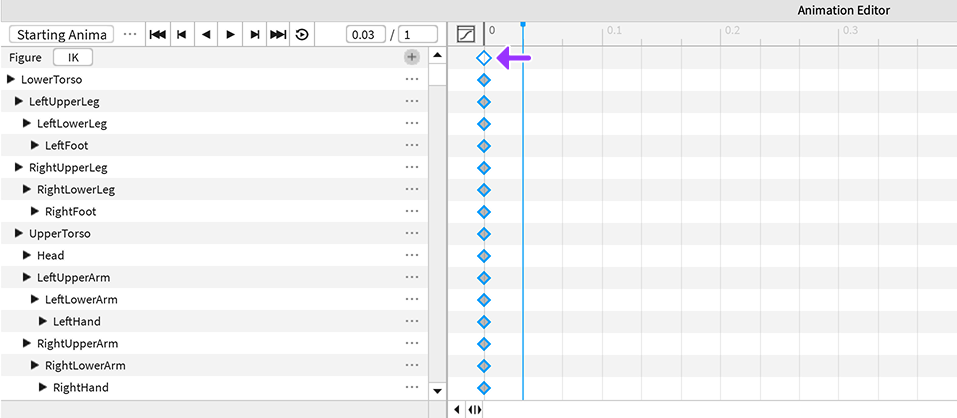
انسخ الوضع الأول بالضغط على CtrlC أو ⌘C، حسب جهاز الكمبيوتر الخاص بك.
انقر على المؤشر، ثم اسحبه إلى نهاية الرسوم المتحركة عند 1:00 على الجدول الزمني.
ألصق وضعك الأول في هذا الموضع الجديد على الجدول الزمني بالضغط على CtrlV أو ⌘V، حسب جهاز الكمبيوتر الخاص بك. تظهر مجموعة جديدة من الماسات في الإطار الرئيسي النهائي.

لتكرار الرسوم المتحركة، انقر على أيقونة التكرار. ستتكرر الرسوم المتحركة الخاصة بك الآن بسلاسة.



إنشاء الوضع الثاني
باستخدام نفس العملية كما في وقت سابق في الدرس، حان الوقت لإنشاء وضعك الثاني! بعد تصميم هذا الوضع الفريد، سيقوم الاستوديو تلقائيًا بإنشاء إطارات رئيسية بين تلك الأوضاع تتدفق معًا لجعل شخصياتك تبدو وكأنها تسبح.
لإنشاء وضعك الثاني لرسوم متحركة للسباحة:
ضع المؤشر في منتصف الرسوم المتحركة. يمكنك إما سحب المؤشر ليكون تقريبًا في منتصف الجدول الزمني، أو يمكنك تعيينه يدويًا إلى 0.5 في مؤشر الموضع إلى يسار الجدول الزمني.
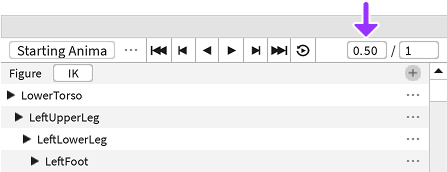
مع استمرار تفعيل أداة تدوير، قم بتدوير أجزاء الجسم المختلفة حتى يكتمل وضعك الثاني. تذكر تغيير زاوية الكاميرا أثناء العمل حتى تتمكن من رؤية الوضع من زوايا متعددة.
في محرر الرسوم المتحركة، انقر على زر تشغيل لاختبار الرسوم المتحركة الخاصة بك. لا تتردد في إجراء تعديلات على أي من أوضاعك حتى تبدو الشخصية وكأنها تسبح بسلاسة في الماء.

تهانينا على وضع شخصيتك للرسوم المتحركة الأولى الخاصة بك! الدرس التالي يوضح كيفية حفظ وتصدير الرسوم المتحركة الخاصة بك حتى تتمكن من استخدامها داخل الألعاب.