سواء كنت تقوم بتصدير شخصيتك للاختبار، أو تقوم بإجراء تصدير نهائي من Blender، يجب عليك تطبيق إعدادات التصدير المناسبة لضمان تصدير Blender لبيانات الشخصية الصحيحة.
تصدير القوام
بما في ذلك قوام PBR الافتراضي، تتضمن شخصيتك النموذجية أربعة خرائط صور منفصلة تشكل مظهر سطحها. اعتمادًا على سير العمل الخاص بك، يمكنك اختيار تضمين خرائط الصور في ملف التصدير الخاص بك أو تصدير القوام بشكل منفصل كملفات صور. كلا الطريقتين لهما مزايا:
- تضمين القوام يبسط عملية التصدير الخاصة بك عن طريق تعبئة جميع قوامك داخل ملف .fbx واحد.
- تصدير صور القوام مباشرة يتيح لك الوصول المباشر إلى قوام الصور، بحيث يمكنك اختبارها وتبديلها بشكل أسرع.
تضمين القوام
يمكن أن يبسط تضمين خرائط القوام في تصدير .fbx عملية تصدير Blender واستيراد Studio. عند تضمين قوامك مع ملفات نموذج Roblox، تحتاج إلى إجراء تعديل سريع على عقدة تظليل لون البشرة المخصصة في ملف Blender.


لإعداد قوامك للتضمين مع التصدير:
في وضع الكائن، حدد أي جزء من الشخصية.
انتقل إلى علامة التبويب التظليل.
تأكد من أن قائمة نوع البيانات محددة على كائن.

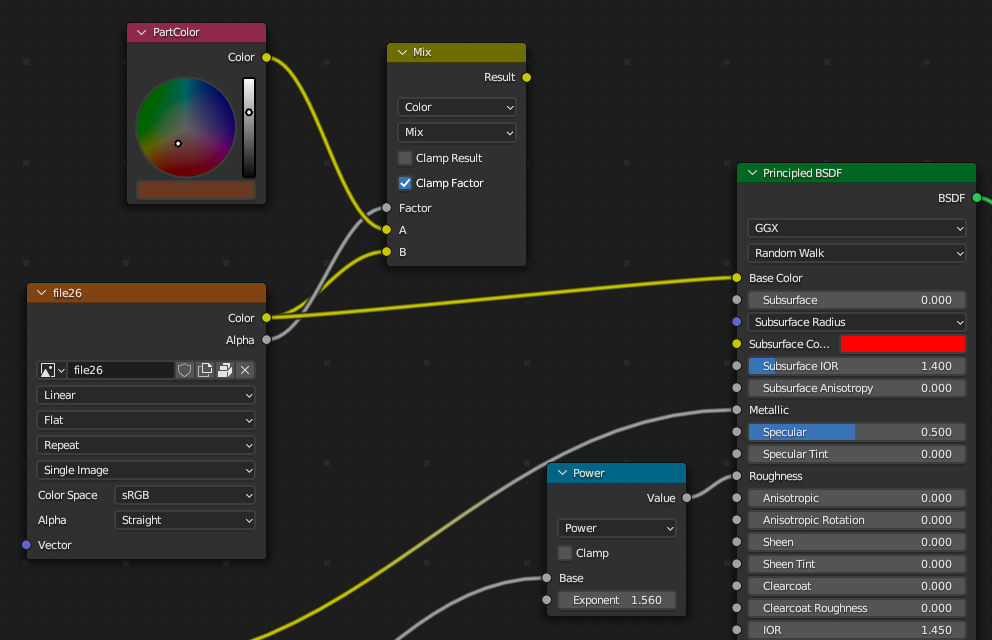
ابحث عن العقدة التي تتصل بـ Base Color لـ Principled BSDF.

انقر واسحب الخط من Base Color لفصل العقدة.

ابحث عن عقدة file26 مع خريطة القوام الملون وانقر واسحب Color إلى عقدة color لـ Principled BSDF.


فك ملفات الصور
كبديل لتضمين القوام، يمكنك تصدير ملفات القوام الخاصة بك كملفات صور منفصلة .png، مما يتيح لك الوصول السريع وتبديل خرائط قوام الصور.
لتصدير ملفات صورة القوام الخاصة بك:
- انتقل إلى ملف > بيانات خارجية > فك موارد.
- حدد استخدام الملفات في الدليل الحالي للحفظ في نفس الدليل مثل مشروعك. يقوم Blender بتصدير ملفات الصور الخاصة بك إلى دليل القوام في الدليل الأب لمشروعك.

